ANDPADは建設業界で最も利用されている施工管理アプリのひとつで、写真管理・図面共有・工程管理・チャットなど、現場の業務を大幅に効率化できるツールです。
しかし「機能が多くて難しそう」「どこから触ればいいかわからない」という初心者の声も多くあります。
本記事では、ANDPAD使い方初心者向けに、今日から現場で使える基本操作をわかりやすく解説します。
記事のポイント
- ANDPAD初心者が最初に覚えるべき基本操作がわかる
- 写真・図面・工程など現場で使う機能を中心に解説
- 実務で役立つ操作手順を初心者向けに説明
- 今日から使える実践的なANDPAD活用方法を紹介
ANDPAD使い方初心者向けに基本操作をわかりやすく解説
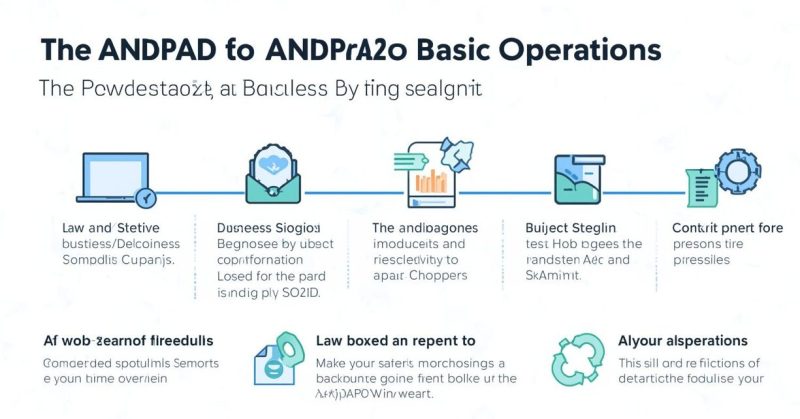
- プロジェクトの開き方
- 写真の撮影・アップロード方法
- チャット機能の基本操作
- 図面の閲覧とマークアップ
- 工程表の確認と更新方法
プロジェクトの開き方
ANDPADを使う際の最初のステップは「プロジェクトを開く」ことです。
アプリを起動すると、担当している現場の一覧が表示されます。
ここから該当する現場名をタップすると、そのプロジェクトに紐づく写真・図面・工程・チャットなどの情報にアクセスできます。
プロジェクト内はタブで整理されており、必要な機能をすぐに開ける構造になっています。
初心者の方は、まず「プロジェクトを開く → タブを選ぶ」という基本動作を覚えるだけで、ANDPADの操作が格段にスムーズになります。
紙資料を探す必要がなくなり、現場の情報がすべてスマホで確認できるため、作業効率が大幅に向上します。
写真の撮影・アップロード方法
現場で最も使用頻度が高いのが写真管理です。
ANDPADではアプリ内から直接写真を撮影でき、撮影した写真は自動的にプロジェクト内に保存されます。
写真タブを開き「+」ボタンを押すとカメラが起動し、そのまま撮影が可能です。
撮影後は「カテゴリ」「コメント」「位置情報」などを追加でき、後から検索しやすく整理できます。
また、スマホ内の写真をまとめてアップロードすることもでき、複数枚を一括で登録できるため非常に便利です。
写真は工程管理や報告書作成にも利用されるため、初心者の方は「撮影 → 保存 → コメント追加」の流れを覚えると現場での情報共有がスムーズになります。
チャット機能の基本操作
ANDPADのチャット機能は、現場と事務所、協力会社とのコミュニケーションを効率化する重要な機能です。
プロジェクト内の「チャット」タブを開くと、現場メンバーとのグループチャットが表示されます。
メッセージを送るだけでなく、写真・図面・ファイルを添付して共有できるため、口頭での説明が不要になります。
また、既読機能により誰が確認したかが一目でわかります。
初心者の方は「写真を添付して送る」「図面を共有する」など、実務でよく使う操作から慣れていくとスムーズです。
チャットを活用することで、電話やLINEでのやり取りが減り、情報の一元管理が可能になります。
図面の閲覧とマークアップ
ANDPADでは図面の閲覧だけでなく、マークアップ(赤入れ)も簡単に行えます。
プロジェクト内の「図面」タブを開くと、登録されている図面一覧が表示されます。
図面をタップすると拡大・縮小が自由にでき、細かい部分まで確認できます。
さらに、ペンツールを使って赤入れやメモを書き込むことができ、修正指示や注意点を現場メンバーと共有する際に非常に便利です。
書き込んだ内容は保存され、他のメンバーも同じ図面を確認できます。
紙図面のように持ち歩く必要がなく、最新の図面を全員が共有できるため、施工ミスの防止にもつながります。
工程表の確認と更新方法
工程管理は現場運営の中心となる機能です。
ANDPADの「工程」タブを開くと、現場のスケジュールが一覧で表示され、作業内容・担当者・日付などが一目で確認できます。
工程表はドラッグ操作で日付変更ができ、作業の遅れや変更があった場合でも簡単に更新できます。
また、工程に紐づいた写真や資料を確認できるため、作業の進捗管理が非常にスムーズです。
初心者の方は「工程を確認する」「日付を変更する」「コメントを追加する」など基本操作から慣れていくと、現場全体の流れを把握しやすくなります。
ANDPAD使い方初心者向けに現場で役立つ実践テクニック
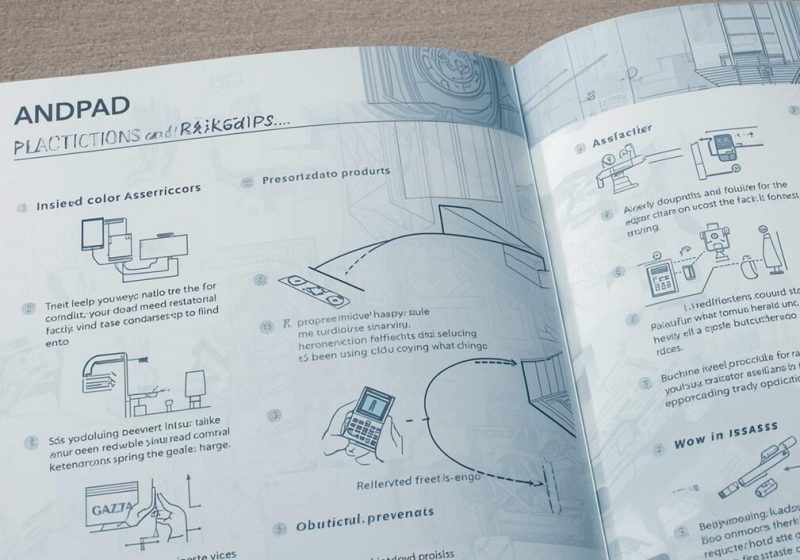
- 写真のフォルダ分けと整理術
- 図面のバージョン管理のコツ
- チャット通知設定で見逃し防止
- 工程表の共有方法
- 協力会社との情報共有を効率化する方法
写真のフォルダ分けと整理術
ANDPADでは写真を大量に扱うため、整理術を覚えると作業効率が大幅に向上します。
写真タブでは「カテゴリ」や「フォルダ」を使って写真を分類でき、工種別・日付別・作業別に整理することで後から検索しやすくなります。
特におすすめなのは「工種別フォルダ」を作成する方法で、基礎・躯体・仕上げなどの分類を作っておくと、報告書作成や工程確認がスムーズになります。
また、写真にコメントを追加しておくと、状況説明が不要になり、現場と事務所のコミュニケーションが効率化されます。
図面のバージョン管理のコツ
図面は更新頻度が高いため、バージョン管理が非常に重要です。
ANDPADでは図面をアップロードする際に「バージョン」を設定でき、最新図面が常に上に表示される仕組みになっています。
古い図面を誤って使用するリスクを防ぐため、図面アップロード時には必ずバージョン番号を入力しましょう。
また、図面名に「v1」「v2」などを付けると、現場メンバーが直感的に理解しやすくなります。
さらに、マークアップ機能を使って修正箇所を明確にしておくと、協力会社との共有がスムーズになります。
チャット通知設定で見逃し防止
現場ではチャットの見逃しがトラブルにつながることがあります。
ANDPADでは通知設定を細かく調整でき、重要なメッセージを確実に受け取ることができます。
アプリの設定画面から「通知」を開き、プロジェクトごとに通知のオン・オフを切り替えられます。
また、特定のチャットだけ通知を強化することも可能で、現場監督や協力会社との重要なやり取りを見逃しにくくなります。
初心者の方は「すべての通知をオン → 必要なチャットだけ優先設定」という順で調整すると良いでしょう。
工程表の共有方法
工程表は現場全体の動きを把握するための重要な資料です。
ANDPADでは工程表をPDFとして出力したり、アプリ内で共有したりすることができます。
共有ボタンをタップすると、メール・LINE・チャットなどに送信でき、協力会社や施主にも簡単に共有できます。
また、工程表にコメントを追加して注意点を記載しておくと、作業の抜け漏れを防ぐことができます。
初心者の方は「工程表を開く → 共有ボタン → 送信先を選ぶ」という基本操作を覚えておくと便利です。
協力会社との情報共有を効率化する方法
ANDPADは協力会社との情報共有にも非常に便利です。
プロジェクトに協力会社を招待すると、写真・図面・工程表をリアルタイムで共有できます。
特に、チャット機能を使って作業指示や注意点を送ると、電話や紙の伝達が不要になり、情報の抜け漏れがなくなります。
また、協力会社がアップロードした写真や報告もすぐに確認できるため、現場監督の負担が大幅に軽減されます。
初心者の方は「協力会社を招待する → チャットで共有 → 写真で確認」の流れを覚えると、現場全体のコミュニケーションがスムーズになります。
ANDPAD使い方初心者向けに知っておきたいトラブル対処法
- ログインできないときの対処法
- 写真がアップロードできない原因
- 図面が表示されないときの確認ポイント
- 工程表が更新されないときの対処法
ログインできないときの対処法
ANDPAD初心者が最もつまずきやすいのが「ログインできない」という問題です。
まず確認すべきは、メールアドレスとパスワードの入力ミスです。
特に大文字・小文字の違いや、全角入力になっていないかをチェックしましょう。
また、会社側でアカウントがまだ有効化されていない場合もログインできません。
その場合は管理者に確認する必要があります。
さらに、アプリのバージョンが古いとログインエラーが発生することがあるため、最新バージョンに更新しましょう。
ネットワーク環境が不安定な場合もログインできない原因になるため、Wi-Fiやモバイル通信の状態も確認してください。
写真がアップロードできない原因
写真がアップロードできない場合、まず確認すべきはスマホの通信環境です。
電波が弱い場所ではアップロードが途中で止まることがあります。
また、スマホのストレージ容量が不足していると、撮影した写真が保存できずアップロードできないことがあります。
ANDPADアプリの権限設定で「写真へのアクセス」がオフになっている場合もアップロードできません。
設定アプリから権限を確認し、必要に応じてオンにしましょう。
さらに、写真のファイルサイズが大きすぎる場合もアップロードに時間がかかるため、Wi-Fi環境でのアップロードがおすすめです。
図面が表示されないときの確認ポイント
図面が表示されない場合、まずはアプリの再起動を試してみましょう。
キャッシュが溜まっていると図面が読み込めないことがあります。
また、図面ファイルが破損している場合も表示できないため、管理者に再アップロードを依頼する必要があります。
スマホのストレージ容量が不足していると、図面データが正常に読み込めないこともあります。
さらに、通信環境が不安定な場合は図面の読み込みが遅くなるため、Wi-Fi環境での確認がおすすめです。
工程表が更新されないときの対処法
工程表が更新されない場合、まずはアプリの同期ができているかを確認しましょう。
画面を下にスワイプすると最新情報に更新されます。
また、工程表の編集権限がない場合は更新できないため、管理者に権限を付与してもらう必要があります。
通信環境が不安定な場合も更新が反映されないことがあるため、Wi-Fi環境での確認がおすすめです。
さらに、アプリのバージョンが古いと工程表の表示が崩れることがあるため、最新バージョンに更新しましょう。
ANDPAD使い方初心者向けまとめ
- ANDPAD初心者が最初に覚えるべき基本操作を解説
- プロジェクトの開き方で操作の基礎が身につく
- 写真撮影・アップロードは現場で最も重要な機能
- チャットで現場と事務所の連携がスムーズになる
- 図面の閲覧・マークアップで紙図面が不要に
- 工程表の確認・更新で現場全体の流れを把握
- 写真整理術で報告書作成が効率化
- 図面のバージョン管理で施工ミスを防止
- 通知設定でチャットの見逃しを防ぐ
- 工程表の共有で協力会社との連携が向上
- 協力会社招待で情報共有が一元化
- ログインできないときの基本的な対処法
- 写真アップロードのエラー原因を解説
- 図面が表示されないときの確認ポイント
- 工程表が更新されないときの解決策