現場クラウドは、建設現場の情報共有・写真管理・図面管理・工程管理を効率化するために開発されたクラウド型施工管理ツールです。
初心者でも直感的に使える設計になっていますが、最初に覚えるべき基本操作を理解しておくことで、現場での活用度が大きく変わります。
本記事では、現場クラウドを初めて使う方向けに、最初に覚えておくべき基本操作をわかりやすく解説します。
記事のポイント
- 現場クラウドの基本操作が理解できる
- 初心者が最初に覚えるべき機能がわかる
- 写真管理・図面共有・チャットの使い方を解説
- 現場での活用方法がイメージしやすくなる
現場クラウドの基本操作をわかりやすく解説
- 現場クラウドのログイン方法
- プロジェクトの確認方法
- 写真のアップロード方法
- 図面の閲覧・共有方法
- チャット機能の使い方
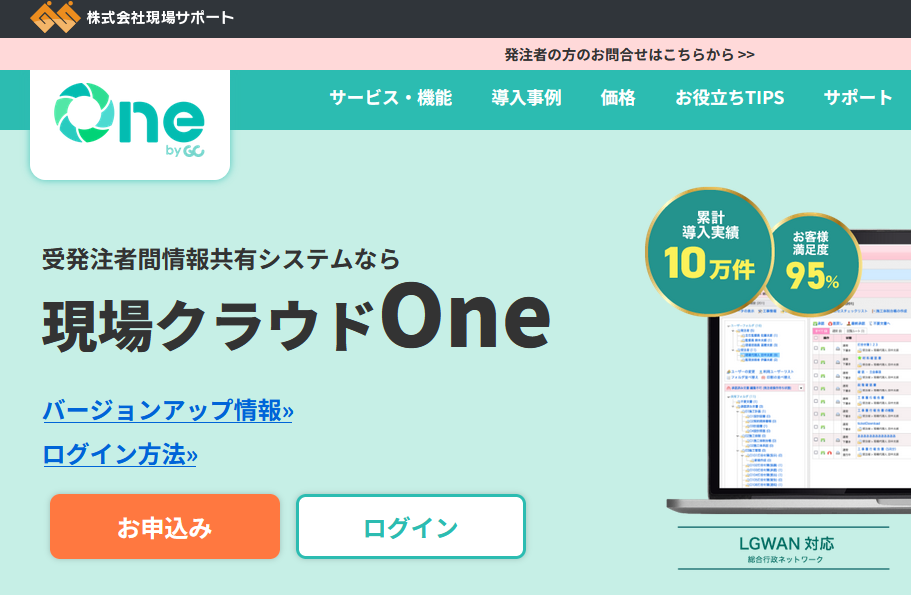
現場クラウドのログイン方法
現場クラウドを使い始める最初のステップは、アカウント情報を使ってログインすることです。ログイン画面にアクセスし、メールアドレスとパスワードを入力すると、担当しているプロジェクト一覧が表示されます。初回ログイン時にはパスワード変更を求められる場合があり、セキュリティを高めるためにも案内に従って設定することが重要です。
ログイン後は、スマホ・タブレット・PCのどれからでも同じ情報にアクセスできるため、現場でも事務所でもスムーズに作業を進められます。特に現場ではスマホからのアクセスが中心になるため、アプリ版の操作に慣れておくと効率が上がります。
また、ログイン情報を共有しないことも重要です。個別アカウントでログインすることで、誰がどの作業を行ったかが明確になり、情報管理の精度が高まります。現場クラウドを使いこなすための第一歩として、ログイン操作を確実に覚えておくことが大切です。
プロジェクトの確認方法
ログイン後に最初に確認する画面がプロジェクト一覧です。ここには自分が担当している現場がすべて表示され、必要な現場をタップするだけで詳細画面に進むことができます。初心者がまず覚えるべきポイントは、プロジェクトごとに情報が完全に分かれているため、複数現場を担当していても混乱しにくいという点です。
プロジェクト画面に入ると、写真・図面・チャット・工程などのタブが並んでおり、必要な情報にすぐアクセスできます。この画面構成を理解しておくことで、どの機能がどこにあるのか迷わず操作できるようになります。
また、プロジェクトごとにメンバーや書類が整理されているため、現場ごとの情報管理が非常にしやすくなっています。初心者はまず、このプロジェクト画面の構造を理解することで、現場クラウドの操作全体がスムーズになります。
写真のアップロード方法
現場クラウドで最も使用頻度が高いのが写真管理機能です。現場で撮影した写真をそのままアップロードでき、進捗報告や施工記録として活用できます。写真タブを開き、「追加」ボタンから写真を選択するだけでアップロードが完了するため、初心者でも迷わず操作できます。
アップロードした写真にはコメントを付けたり、フォルダで分類したりできるため、後から探しやすく整理できます。特に工務店では、検査写真や施工記録を大量に扱うため、フォルダ分けを習慣化することで業務効率が大幅に向上します。
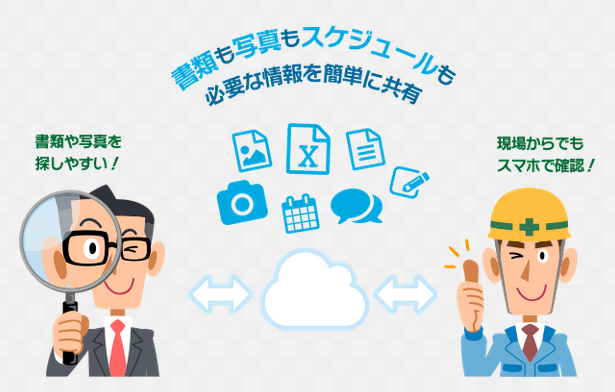
また、写真はリアルタイムで共有されるため、事務所スタッフや協力会社が現場の状況をすぐに確認できます。これにより、電話や口頭での説明が減り、伝達ミスの防止にもつながります。写真管理は現場クラウドの基本中の基本であり、最初に覚えるべき重要な操作です。
図面の閲覧・共有方法
現場クラウドでは、最新の図面をクラウド上で共有できるため、紙図面の持ち運びが不要になります。図面タブを開くと、アップロードされている図面一覧が表示され、必要な図面をタップするだけで拡大表示できます。スマホでも見やすいように最適化されているため、現場での確認が非常にスムーズです。
さらに、図面にはマークアップを追加したり、コメントを残したりできるため、修正指示や注意点を正確に伝えることができます。紙図面では伝わりにくかった細かい指示も、デジタル図面なら明確に共有できます。
最新図面が常に共有されるため、古い図面を使って施工してしまうミスを防ぐことができ、品質向上にもつながります。図面管理は現場の正確性を左右する重要な機能であり、初心者が早い段階で覚えておくべき操作です。
チャット機能の使い方
チャット機能は、現場と事務所、協力会社とのコミュニケーションを効率化するために欠かせない機能です。プロジェクト内のチャットタブを開くと、メンバーとのメッセージのやり取りができ、写真や図面のリンクを添付することで、指示がより明確になります。
電話や口頭での伝達ミスを防ぎ、記録として残せる点が大きなメリットです。特に工務店では、現場での指示が曖昧になりやすいため、チャットでの記録は非常に役立ちます。
また、チャットはグループごとに分けることができるため、現場ごと・協力会社ごとに情報を整理できます。必要な情報だけを確認できるため、作業効率が向上します。初心者はまずチャット機能に慣れることで、現場クラウドの利便性を最大限に活かせます。
現場クラウドを使いこなすための実践操作ガイド
- 現場メンバーの追加方法
- 工程表の確認・更新方法
- 書類のアップロード方法
- タスク管理の使い方
- 通知設定のカスタマイズ方法
現場メンバーの追加方法
現場クラウドを効果的に運用するためには、まず現場メンバーを正しく追加し、必要な権限を設定することが重要です。
プロジェクト画面の「メンバー管理」から新規メンバーを追加できます。メールアドレスを入力して招待を送るだけで参加できるため、ITに不慣れな協力会社でも簡単に導入できます。 また、現場監督・職人・事務スタッフなど、役割に応じて閲覧権限や編集権限を細かく設定できるため、情報漏洩のリスクを抑えながら効率的に運用できます。
メンバー追加の際は、必要な情報だけを共有するように権限を調整することがポイントです。例えば、協力会社には工程表と写真のみ閲覧可能にするなど、現場の運用に合わせた設定が可能です。 このように、現場クラウドのメンバー管理機能を活用することで、現場全体の情報共有がスムーズになり、作業効率が大幅に向上します。
工程表の確認・更新方法
現場クラウドの工程表機能は、現場の進捗管理を効率化するために欠かせない機能です。
工程タブを開くと、作業内容・担当者・期間が一覧で表示され、現場全体の流れを一目で把握できます。初心者でも視覚的に理解しやすいデザインになっているため、紙の工程表よりも管理がしやすく、変更にも柔軟に対応できます。
工程の変更が必要な場合は、該当する作業をタップして日付を調整するだけで更新できます。変更内容はメンバー全員に共有されるため、伝達漏れがなく、現場の混乱を防ぐことができます。 また、工程ごとに写真やコメントを紐づけることもでき、進捗状況をより正確に記録できます。
工程表を正しく運用することで、現場の遅れを早期に発見し、迅速に対応できるため、工務店にとって非常に重要な機能です。
書類のアップロード方法
現場クラウドでは、現場に必要な書類をクラウド上で一元管理できるため、紙書類の紛失や共有漏れを防ぐことができます。
書類タブを開き、「アップロード」ボタンからPDFや画像ファイルを追加できます。施工計画書・安全書類・仕様書など、現場で必要な書類をまとめて管理できるため、現場監督や協力会社が必要な情報にすぐアクセスできます。
書類にはフォルダを作成して分類できるため、現場ごと・工程ごとに整理することで、後から探しやすくなります。 また、書類にコメントを追加したり、更新履歴を確認したりできるため、最新情報を確実に共有できます。
紙書類を持ち歩く必要がなくなり、現場での確認作業が大幅に効率化されるため、初心者が最初に覚えておくべき重要な操作のひとつです。
タスク管理の使い方
タスク管理機能は、現場で発生する作業や指示を明確にし、抜け漏れを防ぐために非常に役立ちます。
タスクタブを開き、「新規タスク」から作業内容・担当者・期限を設定できます。タスクには写真や図面を添付できるため、具体的な指示をわかりやすく伝えることができます。
担当者はスマホでタスクを確認でき、完了したらワンタップで完了報告が可能です。これにより、現場監督は進捗状況をリアルタイムで把握でき、作業の遅れや問題点を早期に発見できます。
また、タスクは一覧で管理できるため、優先順位をつけて作業を進めることができ、現場全体の効率が向上します。初心者でも簡単に使えるため、現場クラウドを導入したら最初に活用したい機能のひとつです。
通知設定のカスタマイズ方法
通知設定を適切にカスタマイズすることで、必要な情報だけを受け取り、無駄な通知を減らすことができます。
現場クラウドの設定画面から通知項目を選択し、チャット・写真・工程・タスクなど、受け取りたい通知を個別に設定できます。現場監督はすべての通知を受け取る必要がありますが、職人や協力会社は必要な情報だけに絞ることで、作業に集中できます。
また、スマホのプッシュ通知とメール通知を使い分けることで、重要度に応じた情報管理が可能です。例えば、工程変更はプッシュ通知、書類更新はメール通知など、役割に応じて最適化できます。
通知設定を適切に行うことで、情報の見逃しを防ぎ、現場全体のコミュニケーションがスムーズになります。初心者でも簡単に設定できるため、導入初期に必ず行っておきたい操作です。
現場クラウド導入後に活用度を高めるためのポイント
- 現場で定着させるコツ
- 協力会社との連携方法
- 現場クラウドを最大限活用する方法
- 現場クラウド導入後に見込める効果
現場で定着させるコツ
現場クラウドを導入しても、現場メンバーが使いこなせなければ効果は半減してしまいます。そのため、現場で定着させるための工夫が非常に重要です。まず最初に行うべきは、現場メンバー全員が「どの機能を使うのか」を明確に理解することです。写真管理・チャット・図面閲覧など、よく使う機能から優先的に覚えてもらうことで、導入初期の混乱を防ぐことができます。
また、現場リーダーや監督が率先して使う姿勢を見せることも定着の大きなポイントです。リーダーが使っていれば、他のメンバーも自然と使うようになり、現場全体のデジタル化がスムーズに進みます。さらに、現場で実際に使ってみて「便利だった点」や「改善された点」を共有することで、成功体験が広がり、メンバーのモチベーションが高まります。
操作マニュアルや動画を用意しておくと、現場で困ったときにすぐ確認できるため、定着スピードがさらに上がります。段階的に機能を増やしていくことで、無理なく現場クラウドが浸透し、業務効率化に大きく貢献します。
協力会社との連携方法
現場クラウドは、工務店だけでなく協力会社との連携にも非常に役立ちます。従来の電話や口頭でのやり取りでは、情報の抜け漏れや伝達ミスが発生しやすく、現場の混乱につながることがありました。しかし、現場クラウドのチャット機能や写真共有機能を活用することで、情報を正確かつ迅速に共有できるようになります。
協力会社をプロジェクトに招待することで、工程表や図面をリアルタイムで共有でき、作業前に必要な情報を確認してもらうことができます。これにより、現場に到着してからの説明時間が短縮され、作業開始までの流れがスムーズになります。また、写真を使った報告や確認ができるため、遠隔でも状況把握が可能になり、無駄な移動や手戻りを防ぐことができます。
さらに、協力会社ごとにチャットグループを分けることで、情報が整理され、必要なやり取りだけを効率的に行えます。現場クラウドを活用した協力会社との連携は、現場全体の生産性向上に大きく貢献します。
現場クラウドを最大限活用する方法
現場クラウドを最大限活用するためには、単に機能を使うだけでなく、各機能を組み合わせて運用することが重要です。例えば、工程表に写真を紐づけることで、進捗状況を視覚的に把握でき、現場監督や事務所スタッフが状況を正確に判断できます。これにより、遅れが発生した際にも迅速に対応できるようになります。
また、図面のマークアップ機能を活用することで、修正指示や注意点を明確に伝えることができます。紙図面では伝わりにくかった細かい指示も、デジタル図面なら正確に共有でき、施工ミスの防止につながります。チャット機能を使えば、現場と事務所の連携が強化され、電話連絡の回数が減り、業務効率が大幅に向上します。
さらに、現場クラウドに蓄積されたデータを活用することで、現場の改善点を分析し、次の現場に活かすことができます。現場クラウドは単なる管理ツールではなく、現場改善のための強力なデータベースとしても活用できるのです。
現場クラウド導入後に見込める効果
現場クラウドを導入することで、工務店はさまざまな効果を得ることができます。まず、写真管理やチャット機能により、現場と事務所の情報共有がスムーズになり、連絡ミスや作業の遅れが減少します。これにより、現場全体の作業効率が向上し、工期短縮にもつながります。
また、工程管理機能を活用することで、現場の進捗状況をリアルタイムで把握でき、遅れが発生した場合でも迅速に対応できます。図面共有機能により、最新図面を全員が確認できるため、施工ミスの防止にもつながります。これらの機能を組み合わせることで、現場の品質向上が期待できます。
さらに、現場クラウドに蓄積されたデータを分析することで、現場ごとの課題や改善点を把握でき、次の現場に活かすことができます。現場クラウドは単なる管理ツールではなく、工務店の業務改善を支える重要なプラットフォームとなります。
現場クラウド使い方まとめ
- ログイン操作を確実に覚える
- プロジェクト画面の構造を理解する
- 写真アップロードを習慣化する
- 図面の閲覧・マークアップを活用する
- チャットで指示を明確に共有する
- メンバー追加と権限設定を適切に行う
- 工程表をリアルタイムで更新する
- 書類をクラウドで一元管理する
- タスク管理で作業漏れを防ぐ
- 通知設定を最適化して情報を整理する
- 現場リーダーが率先して使う
- 協力会社との連携を強化する
- 写真・図面・工程を連携して使う
- データを活用して現場改善につなげる
- 現場クラウドを継続的にアップデートして活用度を高める